激活
激活 Sample Bank
需要 macOS 14 或更新的系统。序列号的样子是 SB-XXXX-XXXX-XXXX-XXXX,横线要保留。软件里要填购买邮箱。这条号如果还没有绑定邮箱,第一次激活会把邮箱锁上,之后不能换成另一个。能同时激活几台电脑,以这条号的激活位为准。满了就要先取消一台。每一步下面有一张图,橙色标记是要点的地方。图里的序列号和邮箱只是示例,请换成你自己的。
-
打开安装包
双击收到的磁盘映像(
.dmg)。把里面的 Sample Bank 拖进「应用程序」文件夹。拖完后推出这个磁盘映像。不要在磁盘映像窗口里直接双击运行。如果这条号已经在用户后台绑定过,登录后在这条号下面点「下载 macOS」,得到的也是这个安装包。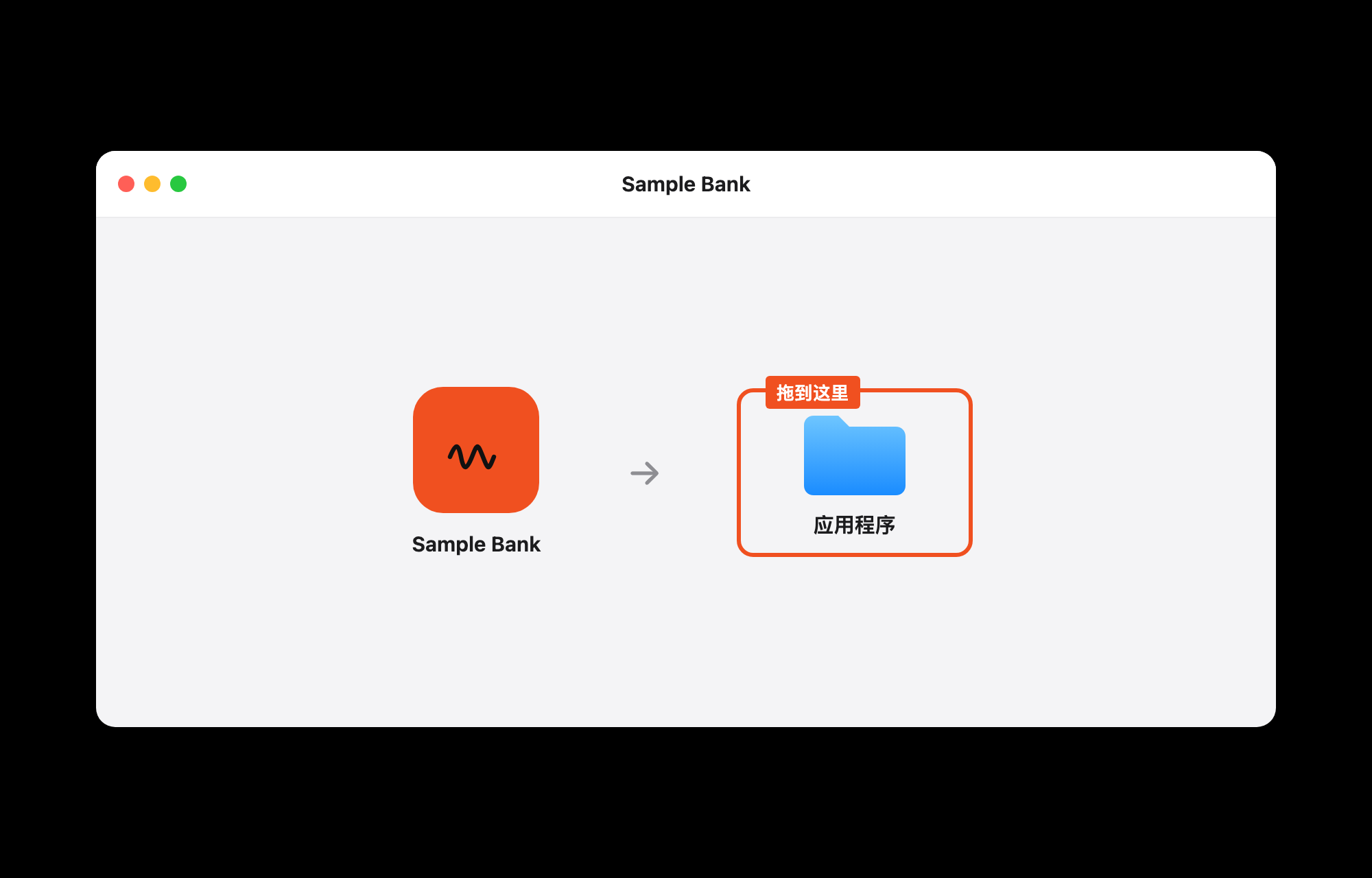
把 Sample Bank 拖进「应用程序」,不要在这个窗口里直接双击打开。 -
在「隐私与安全性」里允许打开
这一步必须做。不允许的话,Sample Bank 打不开,后面的激活也进不去。先从「应用程序」文件夹双击一次 Sample Bank,系统会拦住。然后打开「系统设置」(较旧的系统叫「系统偏好设置」),进入「隐私与安全性」。英文系统里这一项叫 Privacy & Security。拉到最下面,点「仍要打开」(英文是 Open Anyway),在对话框里再点一次「打开」。按住 Control 再点 Sample Bank,选「打开」,再点一次「打开」,是同一件事。
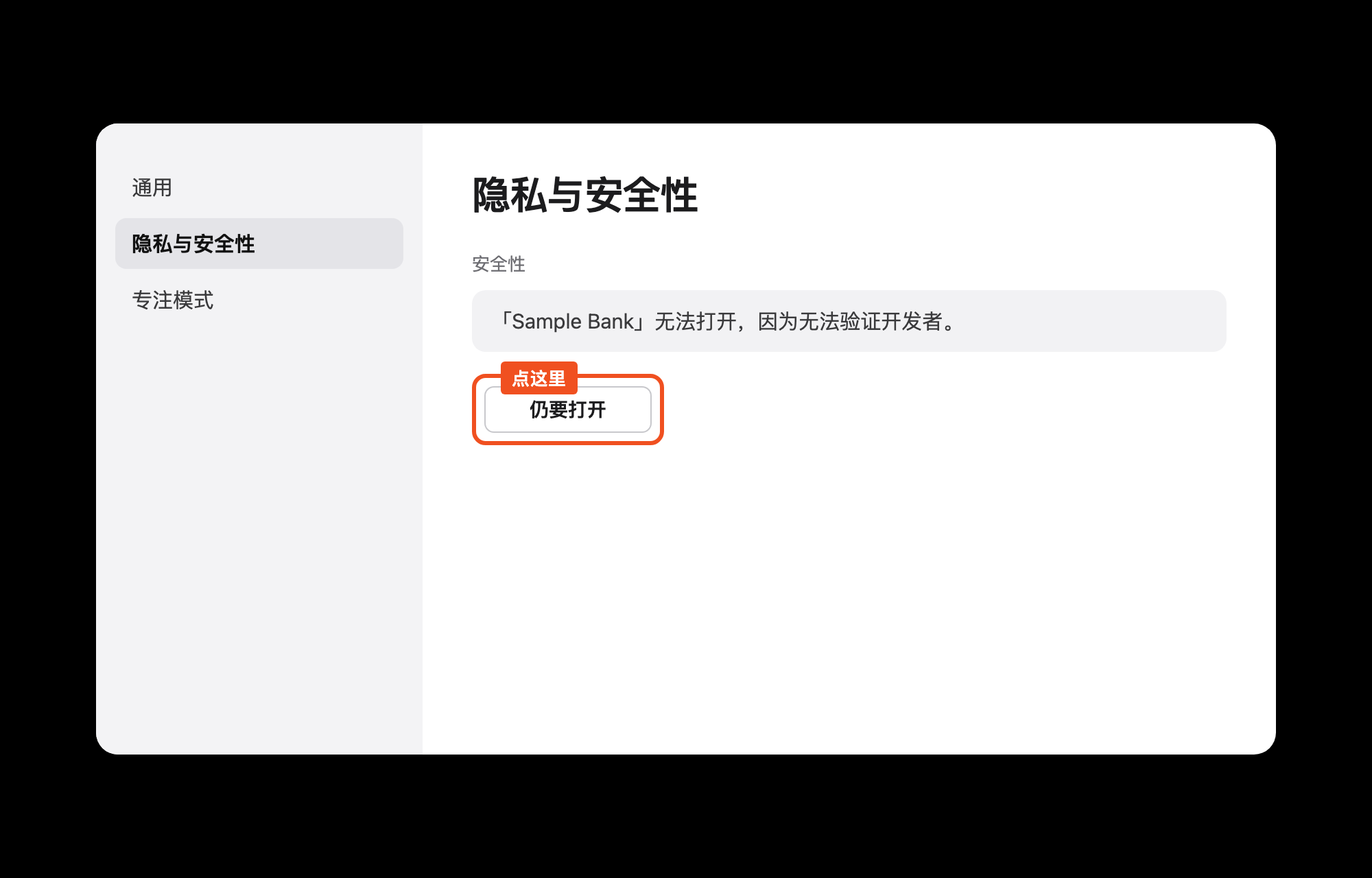
到「隐私与安全性」最下面,点「仍要打开」。不点这一步,软件不能用。 -
填序列号和购买邮箱
第一次打开会停在激活页。上面一行字是「输入序列号和购买邮箱才能打开 Sample Bank」。第一行粘贴序列号,大小写都可以。第二行填写购买邮箱,要和账户里已经绑定的邮箱逐字相同。这条号还没绑定邮箱时,这次填写的地址会被锁到这条号上。点「激活」。进入主界面,就表示这台 Mac 已经激活。提示序列号无效时,对照横线再贴一次。提示邮箱不一致时,用已经绑定的那个,不要另填一个。提示设备数已经用完时,先在旧电脑上取消激活。
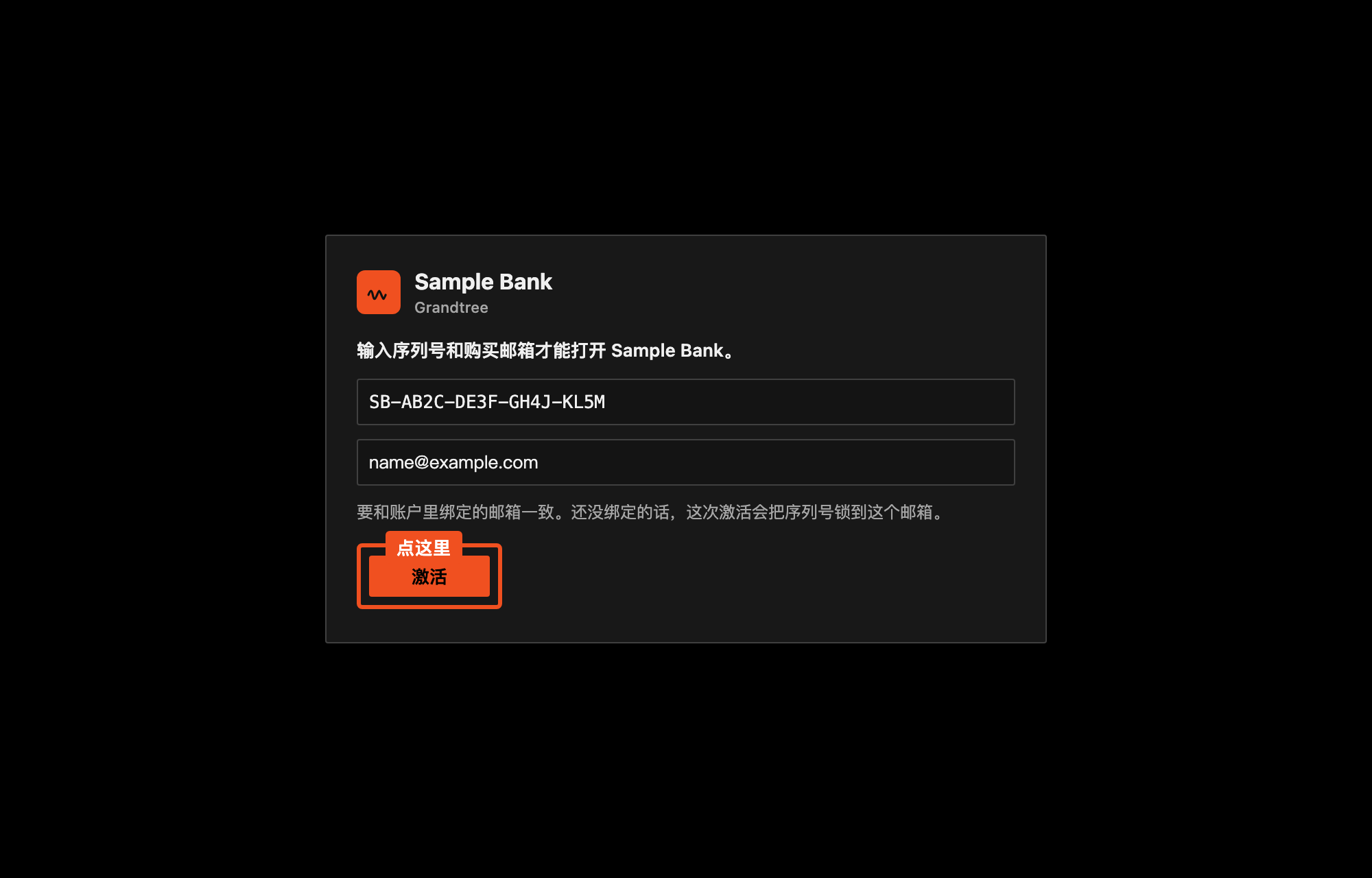
第一行贴序列号,第二行填购买邮箱,再点「激活」。 -
换一台电脑
在旧电脑上打开 Sample Bank,点窗口左上角的 Sample Bank 标志,打开关于页,点「取消这台 Mac 的激活」。这一台的名额就空出来了。也可以登录用户后台,在「已激活的电脑」里点「取消激活」。然后在新电脑上从第 1 步再做一遍,序列号不变。
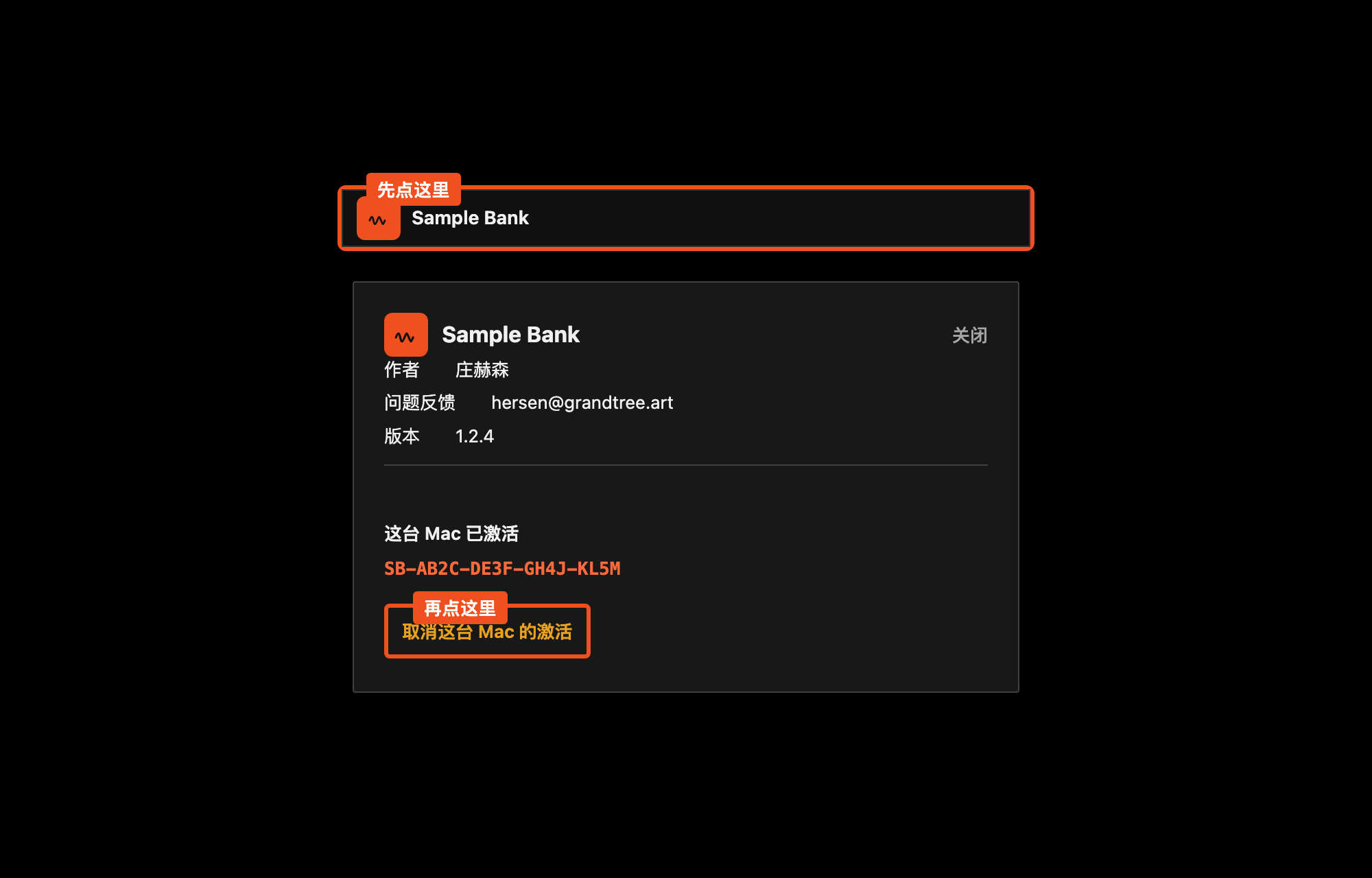
先点左上角的 Sample Bank 标志,再点「取消这台 Mac 的激活」。 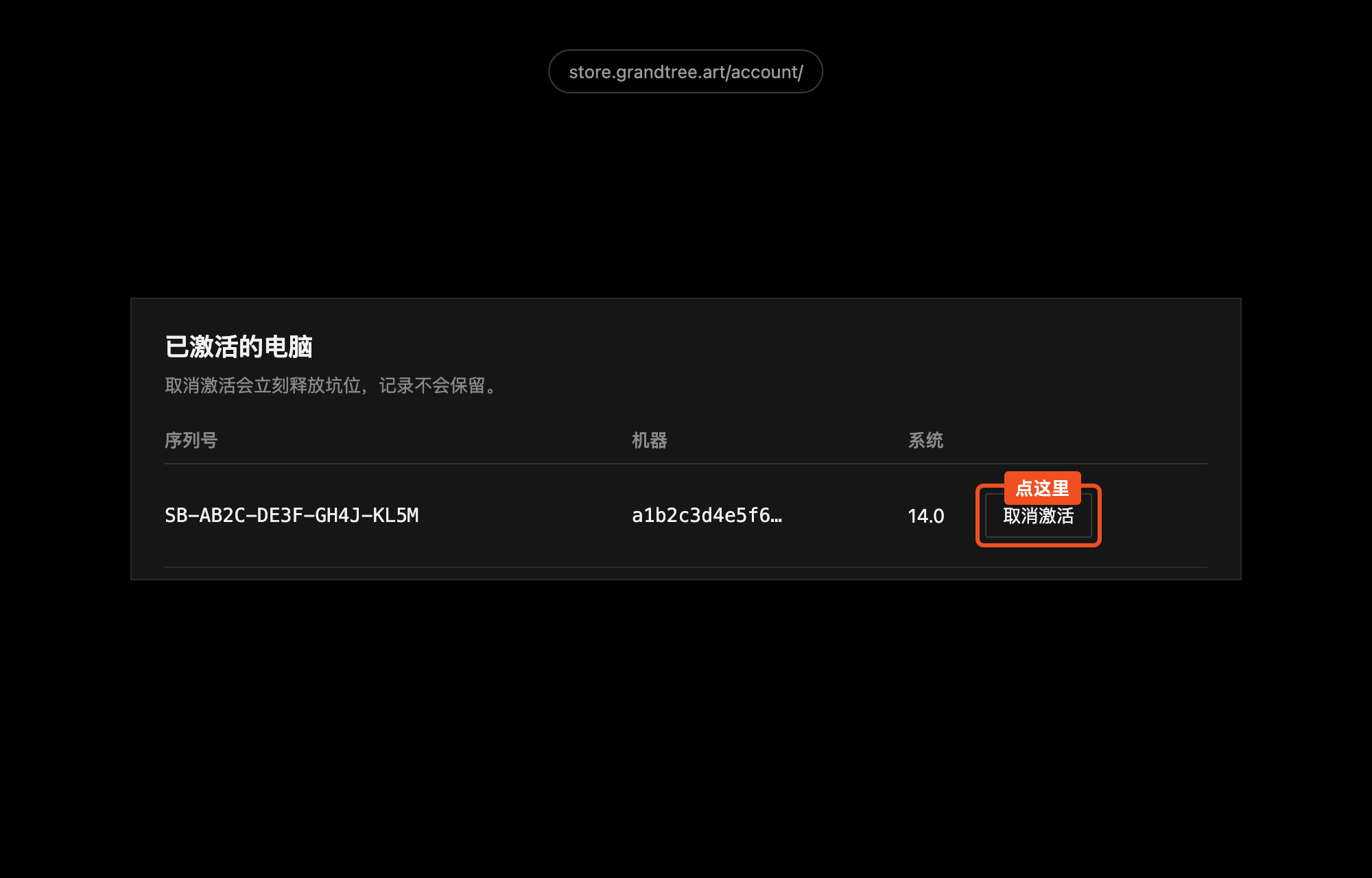
或者在用户后台的「已激活的电脑」里点「取消激活」。