激活
激活 ChopStore 2
序列号的样子是 CS-XXXX-XXXX-XXXX-XXXX。以前拿到的、以 GT- 开头的序列号仍然可以使用。一条号可以同时在两台电脑上保持激活。超过两台时,先解除其中一台。邮箱是你自己填的,在网站绑定之后就不能换成另一个。每一步下面有一张图,橙色标记是要点的地方。图里的序列号和邮箱只是示例,请换成你自己的。
-
注册网站账号
用浏览器打开 https://store.grandtree.art/register/。填写一个你一直能登录的邮箱,再设一个至少 8 位的密码。密码不要用序列号。这个邮箱后面在软件里还要再填一次,请先抄下来。
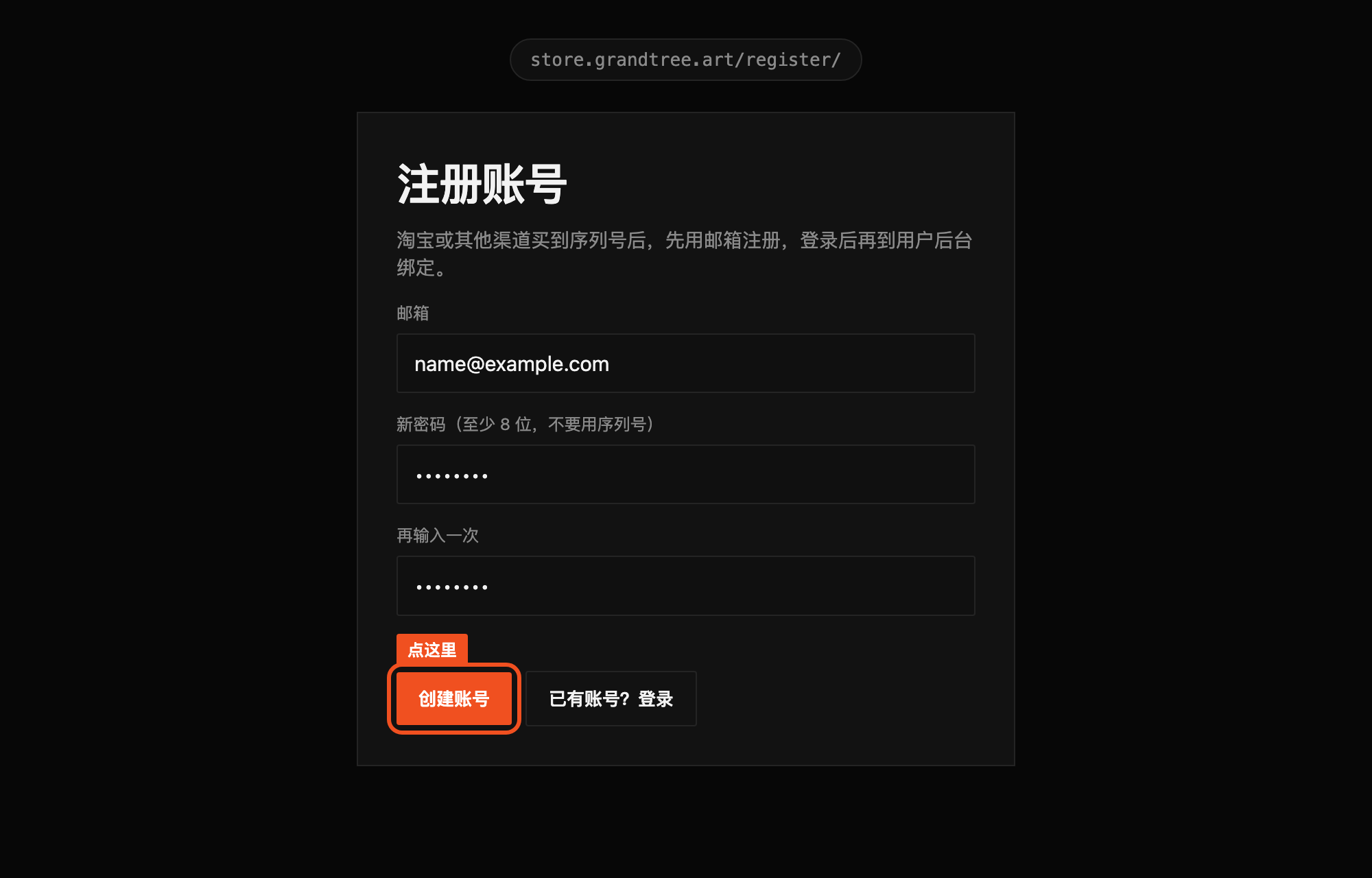
填邮箱和两次密码,点「创建账号」。 -
登录,并绑定序列号
打开 https://store.grandtree.art/login/,用刚才的邮箱和密码登录。进入用户后台 https://store.grandtree.art/account/。点击页面下方的「绑定序列号」,把买到的序列号整段贴进去,横线也要保留,再点「绑定」。这一步成功后,后台会列出这串号。填错邮箱时还不能自己改,绑定前再对一遍。
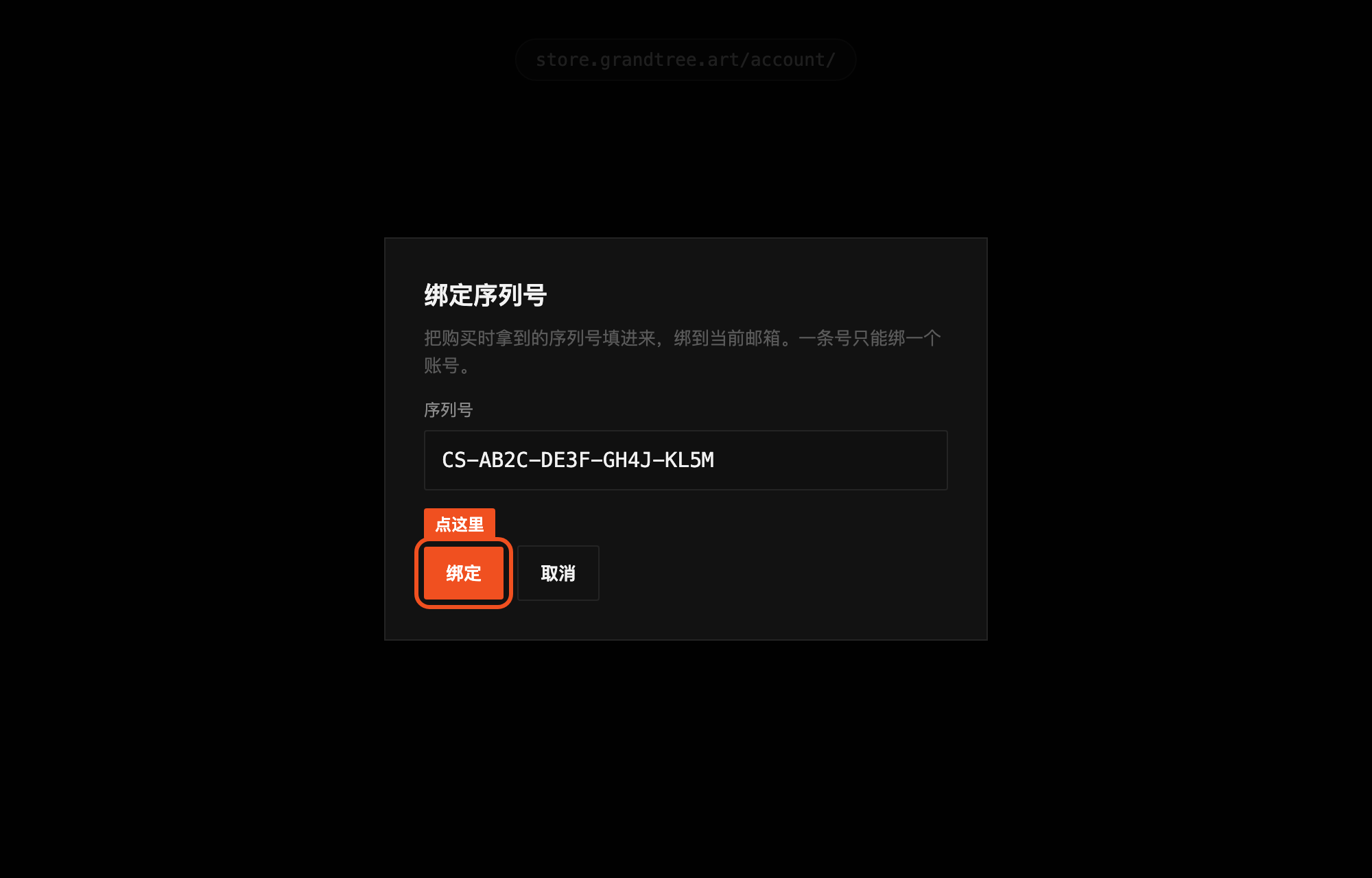
先点页面下方的「绑定序列号」,再贴上整段序列号,横线保留,点「绑定」。 -
下载安装包
仍在用户后台,这条序列号下面有「下载 macOS」按钮,点它。浏览器会保存一个
.dmg文件。按钮没出现时,先确认当前登录的邮箱就是刚才绑定的那个,然后刷新这一页。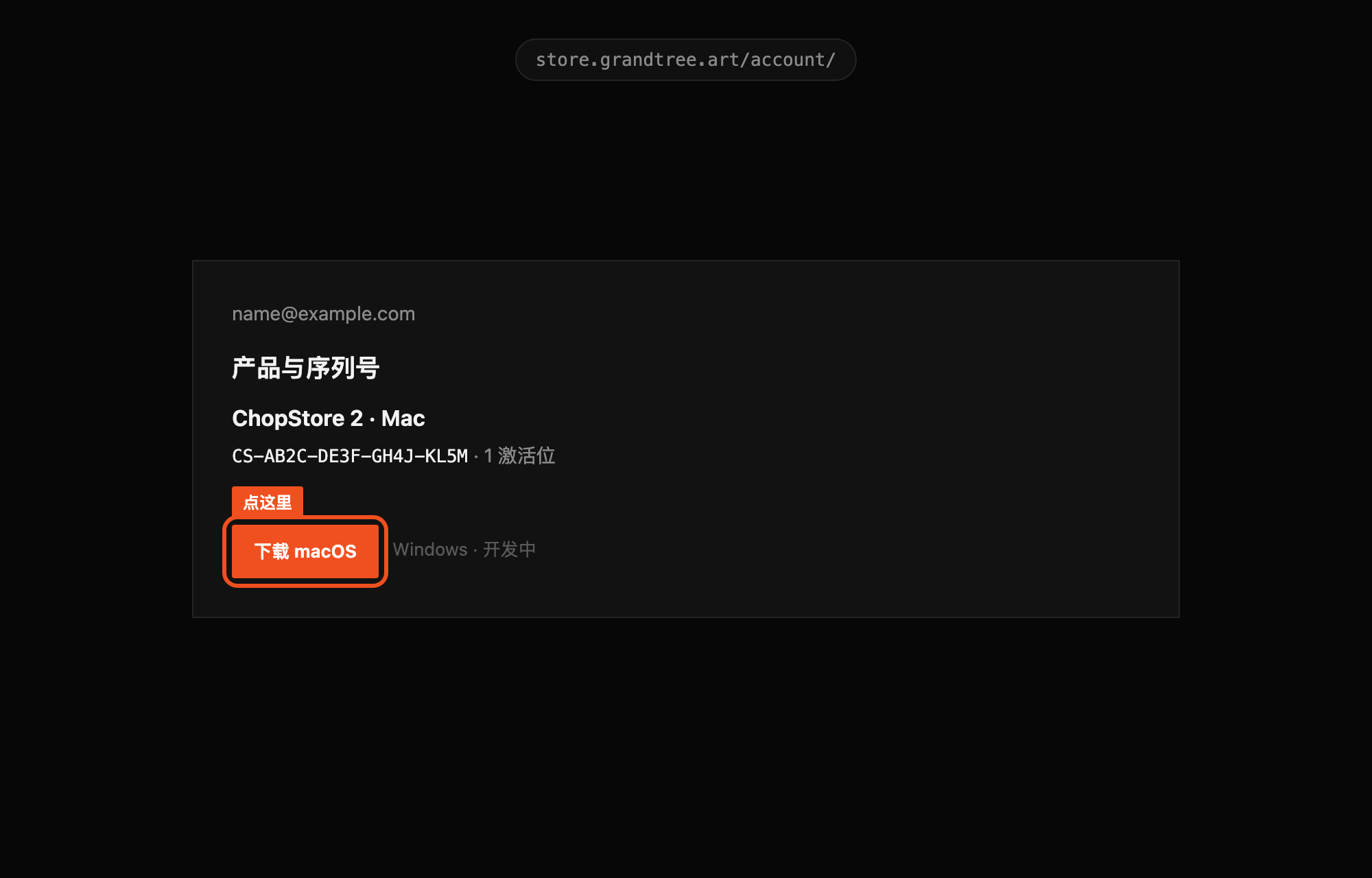
序列号出现之后,点它下面的「下载 macOS」。 -
装到这台 Mac
需要 macOS 13 或更新的系统。双击打开下载的
.dmg。把里面的 ChopStore2 拖进「应用程序」文件夹。拖完后推出这个磁盘映像。从启动台或「应用程序」文件夹打开 ChopStore2,不要在磁盘映像窗口里直接双击运行。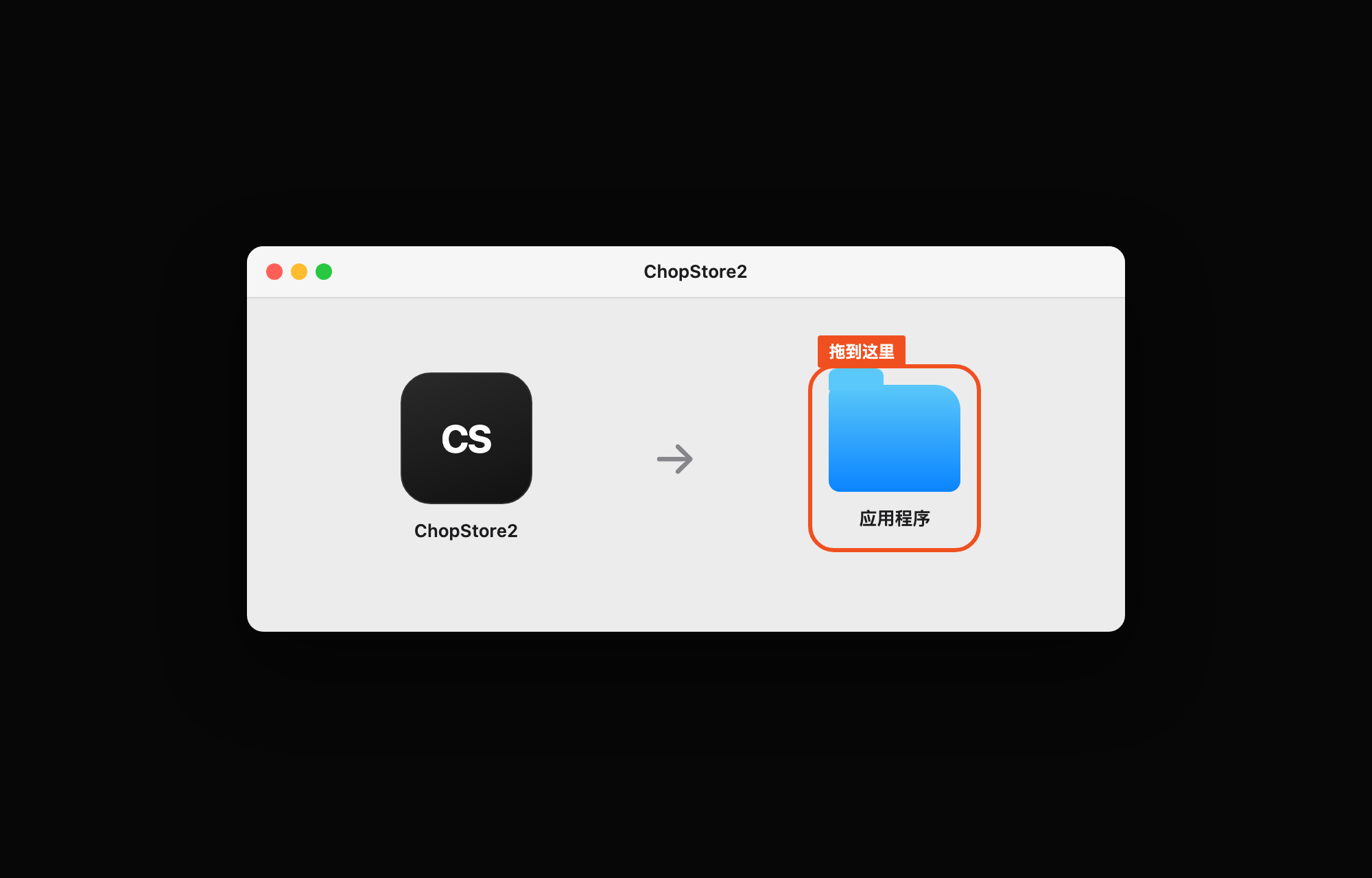
把 ChopStore2 拖进「应用程序」,不要在这个窗口里直接双击打开。 -
在「隐私与安全性」里允许打开
这一步必须做。不允许的话,ChopStore2 打不开,后面的激活也进不去。先从「应用程序」文件夹双击一次 ChopStore2,系统会拦住。然后打开「系统设置」(较旧的系统叫「系统偏好设置」),进入「隐私与安全性」。英文系统里这一项叫 Privacy & Security。拉到最下面,点「仍要打开」(英文是 Open Anyway),在对话框里再点一次「打开」。按住 Control 再点 ChopStore2,选「打开」,再点一次「打开」,是同一件事。
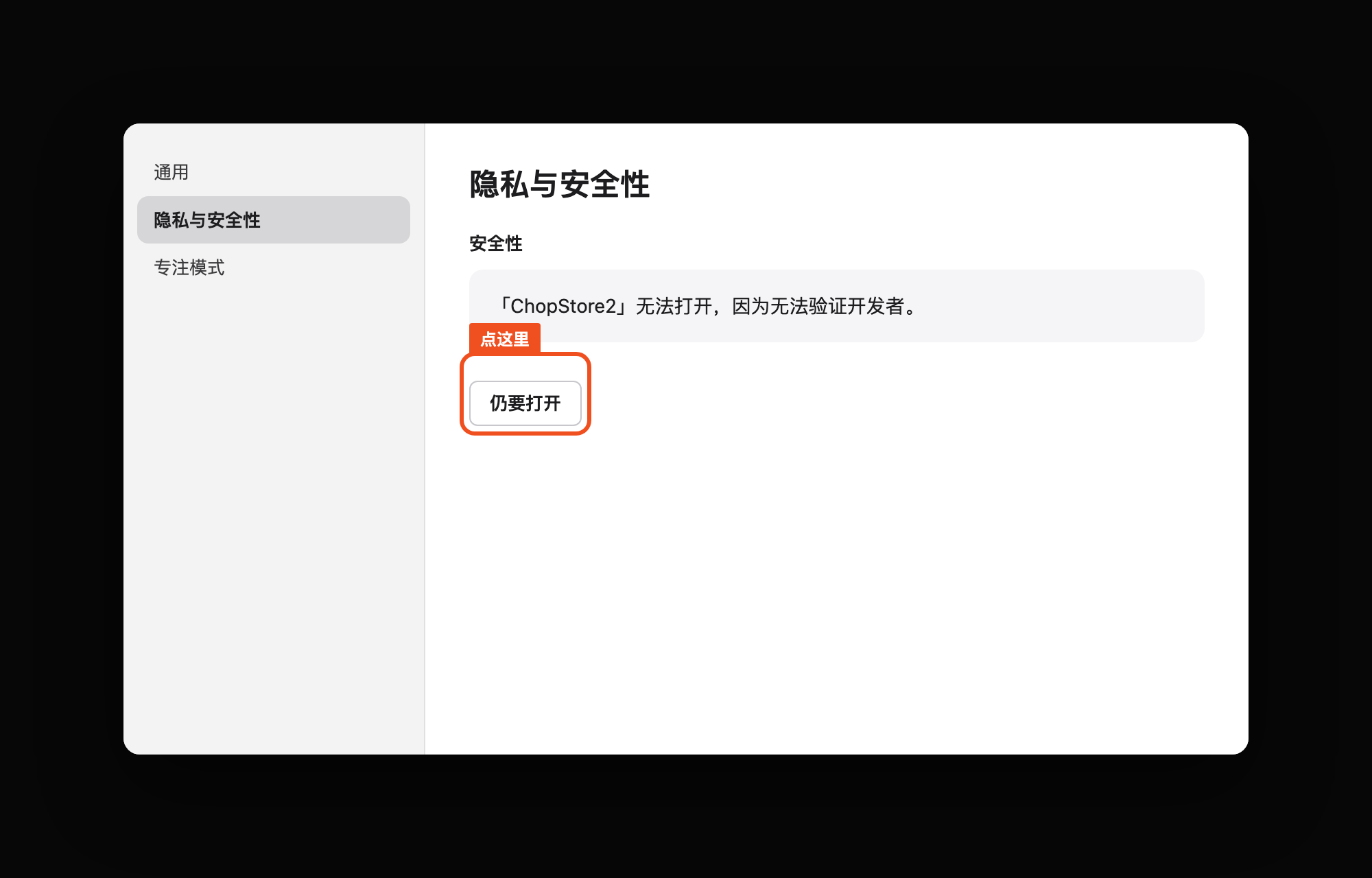
到「隐私与安全性」最下面,点「仍要打开」。不点这一步,软件不能用。 -
在软件里激活
第一次打开会停在黑色的激活页。第一行粘贴序列号,大小写都可以。第二行填写第 1 步那个邮箱,必须逐字相同。点「激活」。进入主界面,就表示这台电脑已经占了一个座位。如果提示这张序列号已经绑了别的邮箱,用网站上绑定的那个,不要另填一个。
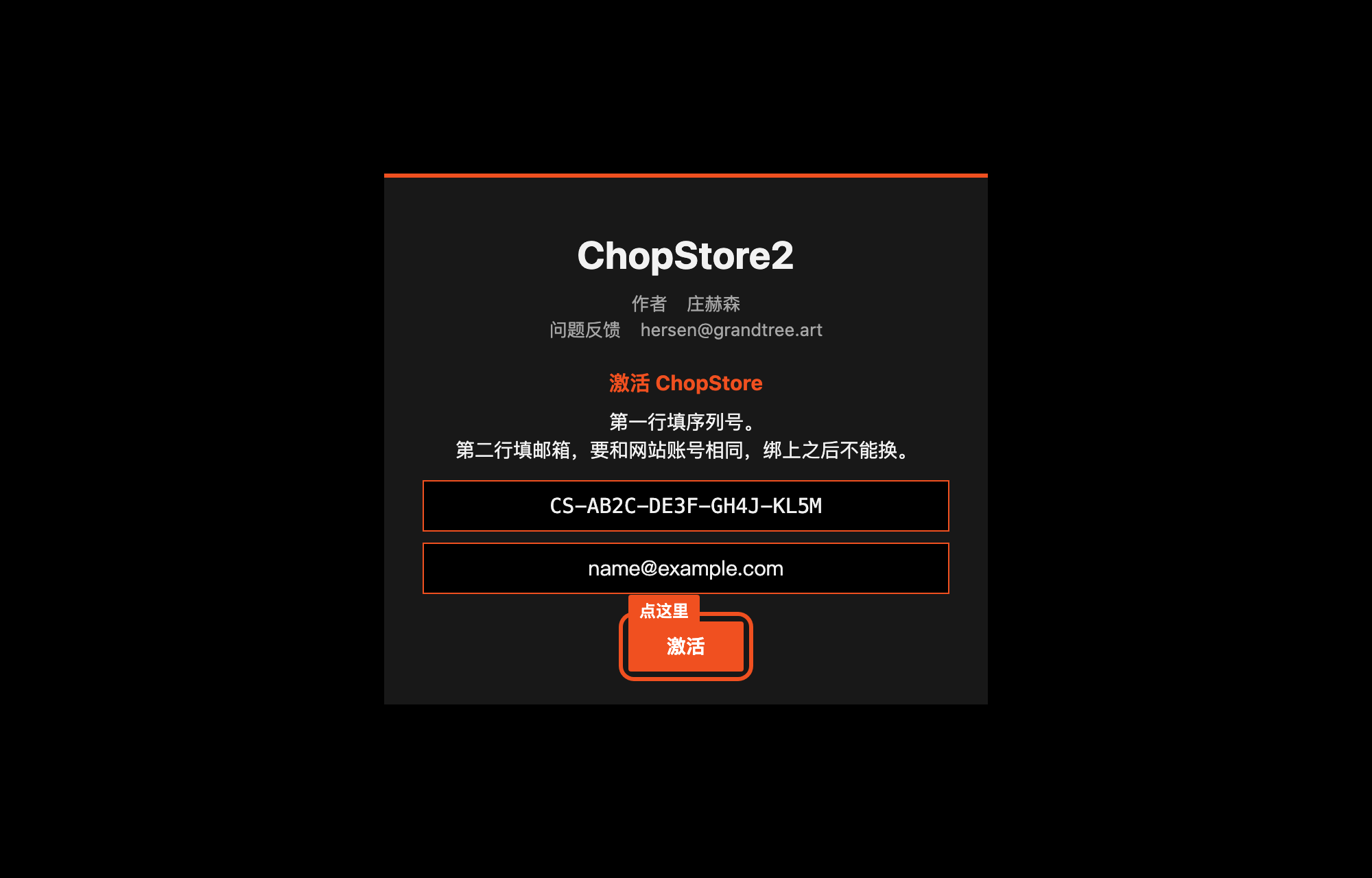
第一行贴序列号,第二行填注册时的同一个邮箱,再点「激活」。 -
再绑一台电脑
当需要绑定另一台电脑时,不需要解绑另一台电脑。当激活电脑超过两台电脑时,先在任意绑定过的电脑中解除软件的激活,或在官网用户后台取消激活,即可绑定新电脑。软件里点窗口左上角的 ChopStore 标志,打开关于页,点「解绑本机」。用户后台在「已激活的电脑」里点「取消激活」。
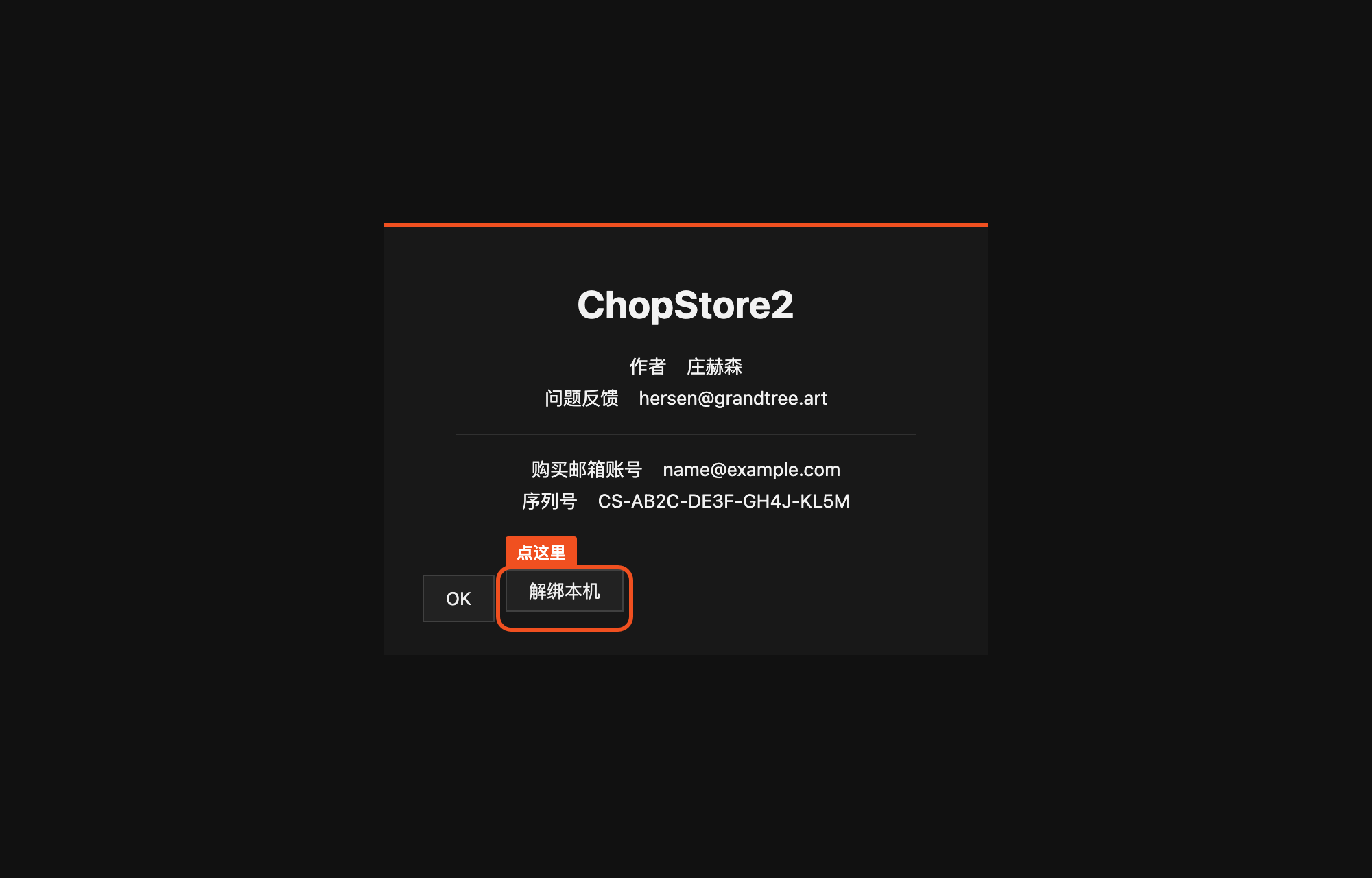
超过两台时,在已绑定的电脑上打开关于页,点「解绑本机」。 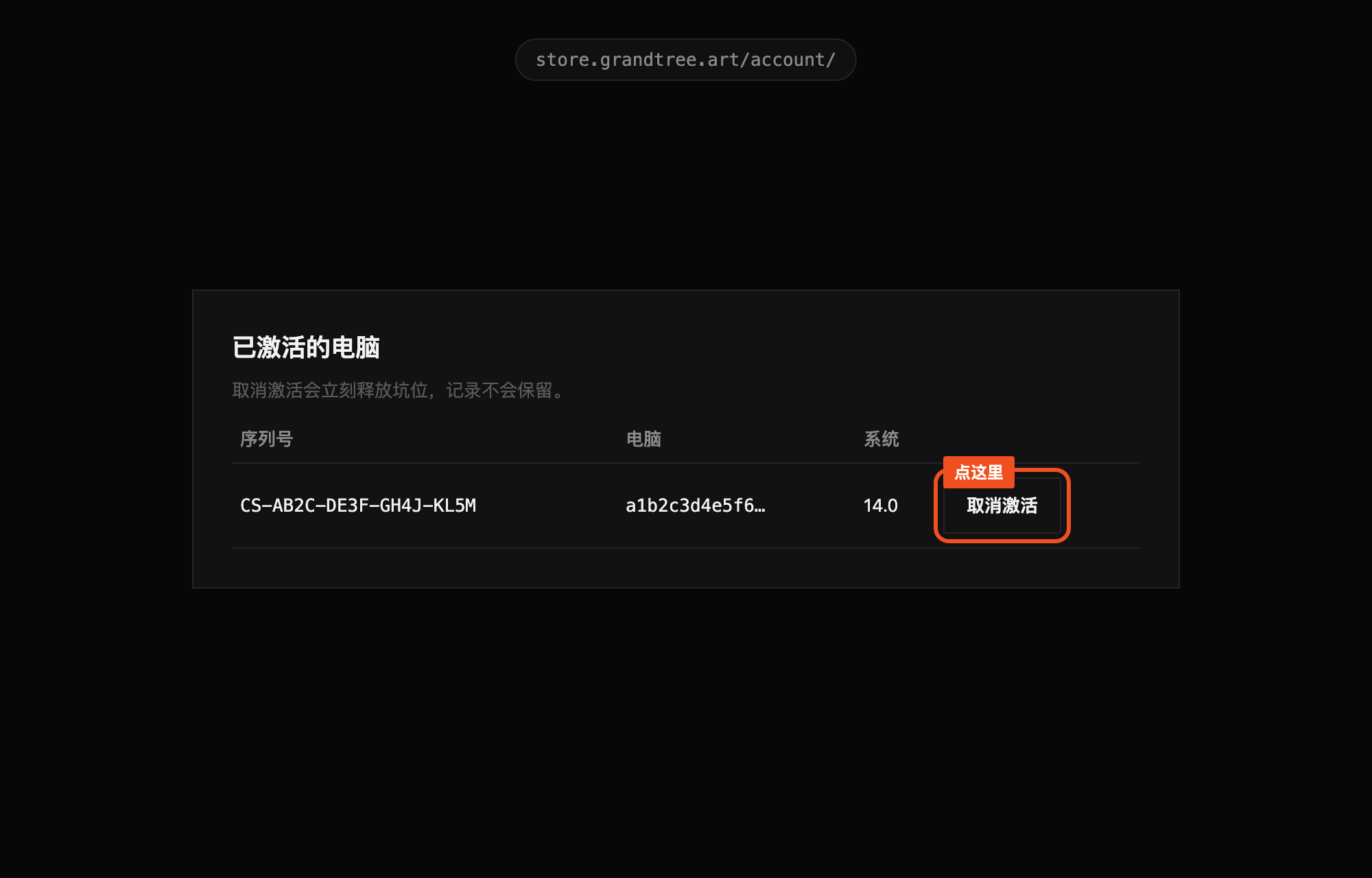
或者在官网用户后台的「已激活的电脑」里点「取消激活」。